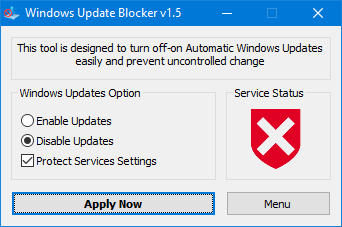
Alors, attention ! Gros disclaimer : Je ne suis pas fan du fait de désactiver les mises à jour de Windows.
Je ne vous recommande pas de faire ça et si je parle de cet utilitaire
aujourd’hui c’est parce que ça peut servir dans certains cas. En tout
cas, si vous bloquez les mises à jour sur votre OS, vérifiez bien que
cela reste temporaire et pensez bien à les réactiver ensuite. Windows Update Blocker est donc un utilitaire pour
Windows qui permet de désactiver et réactiver les mises à jour de
Windows, ce qui dans certains cas est bien pratique.
En effet, Windows 10 ne permet pas cela nativement, ce qui est quand
même dommage quand on veut maitriser totalement sa machine, choisir le
moment où on veut mettre à jour et ne pas se retrouver avec un patch qui
viendrait mettre en l’air une config un peu particulière.
Évidemment, on peut le faire manuellement en désactivant le service
associé, mais c’est plus sympa en 1 clic avec Windows Update Blocker.
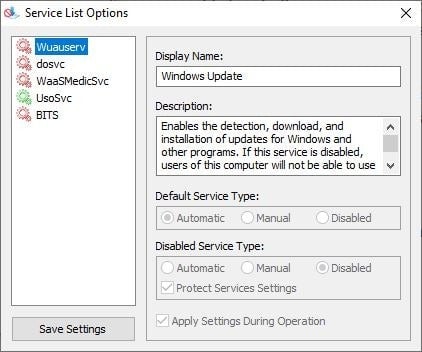
Mieux Windows Update Blocker permet aussi de rajouter dans une liste
n’importe quel autre service Windows que vous aimeriez bloquer.
Windows permet de reteindre certains fonctions ou accès à travers les « restrictions administrateurs« . Parmi, ces restrictions, il est possible d’interdire l’accès à des disques. Cela peut-être des disques locaux, clés USB ou disque dur externe. Mais vous pouvez aussi simplement masquer et cacher les lettres des lecteurs rendant ces disques invisibles. Cela peut être assez pratique pour des parents qui souhaitent vraiment bloquer certaines fonctions à leurs enfants.
Dans cet article, nous allons voir comment interdire et bloquer l’accès à un disque sur Windows.
Deux méthodes sont données ici pour parvenir à masquer ou interdire l’accès à un disque dur Windows. Vous
pouvez choisir les lettres des lecteurs visées, cela permet de
restreindre l’accès à certains disques locaux, ou aux lettres des
disques amovibles (clés USB ou disque dur externe).
Deux options sont possibles :
Soit masquer les lecteurs depuis l‘explorateur de fichiers de Windows, les lettres des lecteurs ne s’affichent plus :
Soit interdire l’accès aux disques, une popup restrictions apparaît alors avec un message : Cette opération a été annulée en raison de restrictions sur cet ordinateur. Contactez votre administrateur système.
Interdire l’accès à un disque via gptedit.msc sur un Windows professionnel
Cette méthode utilise l’éditeur de stratégie locale de Windows. Sur
les éditions familiale de Windows, cet éditeur n’est pas disponible. Il
est possible sur Windows 10 d’ajouter cet éditeur mais les restrictions
administrateurs que vous allez appliquer ne fonctionneront pas, plus
d’informations : Comment activer gpedit.msc sur Windows 10
Si vous êtes en Windows familiale, passez à la méthode donnée dans le paragraphe suivant.
Lancez la console mmc depuis la boite de dialogue exécuter.
Sur la console mmc, cliquez sur le menu fichier puis Ajouter/Supprimer un composant logiciel enrichissable
Dans la colonne de gauche des composants de logiciels enrichissantes disponibles. Sélectionnez éditeur d’objets de stratégies de groupes puis cliquez sur Ajouter.
Une
nouvelle fenêtre va alors s’ouvrir, c’est à partir de celle-ci que vous
allez pouvoir choisir à qui appliquer ces stratégies. Par défaut, c’est sur l’ensemble de l’ordinateur que les stratégies s’appliquent. Cliquez sur Parcourir.
Sélectionnez
Utilisateurs, et sélectionne l’utilisateur ou le groupe d’utilisateurs
sur lesquels vous souhaitez appliquer les restrictions administrateurs.
puis l’éditeur de stratégie s’ouvre. Déroulez : Configuration utilisateur > modèle d’administration > Composants Windows > Explorateur de fichiers. Les deux restrictions qui permettent de masquer ou interdire l’accès aux lecteurs apparaissent en rouge.
En double-cliquant dessus, vous pouvez activer celle-ci. Un menu déroulant vous permet de choisir à quelle lecteur vous souhaitez appliquer ces blocages ou masquages.
Bravo ! vous avez réussi à masquer une lettre de lecteur dans Windows !
Sur Windows 10, clic droit sur le menu Démarrer puis Gestion des disques
Sur le lecteur à cacher, faites un clic droit puis Modifier la lettre de lecteur
Puis faites supprimer afin de retirer la lettre de lecteur.
A partir de là, le disque n’est plus visible et accessible. Pour remettre le lettre, il suffit de retourner dans le menu précédent et faire ajouter. Bien entendu, un utilisateur administrateur peut le faire a tout moment.
Interdire l’accès à un disque par le registre Windows
Enfin
cette dernière méthode fonctionne sur toutes les versions de Windows :
de Windows Vista, à Windows 7, Windows 8.1 et Windows 10. Celle-ci
consiste à charger la ruche du registre de l’utilisateur et modifier les
clés Policies afin de mettre en place les restrictions de disques. A partir de là, la lettre de lecteur ne sera plus présente dans l’explorateur de fichiers.
Dans un premier temps, vous devez afficher les fichiers cachés et systèmes : Afficher les fichiers cachés / systèmes
Ensuite, ouvrez l’éditeur du registre Windows, pour cela :
Sur le clavier appuyez sur la touche Windows + R
Dans la fenêtre exécuter, saisissez regedit et OK.
Dans la liste cliquez sur HKEY_LOCAL_MACHINE
Une fois HKEY_LOCAL_MACHINE sélectionné, clique sur le menu Fichier puis Charge la ruche
Ouvrez
le fichier C:\Users\XXX\NTUSER.dat – où XXX est le nom de l’utilisateur
à qui vous souhaitez bloquer les lecteurs et disques
Un nom va être demandé, saisissez NTUSER, le nom n’a pas d’importance.
Déroulez NTUSER > Software > Microsoft > CurrentVersion > Policies.
Dans Policies, créez un dossier Explorer, en effectuant un clic droit : Nouveau > Clé
Ensuite, il va falloir créer de nouvelles valeurs en effectuant un clic droit puis Valeur DWORD 32-bits
Ainsi, les valeurs suivantes permettent des restrictions différentes :
NoDrives permettent de masquer un lecteur ou disque
NoViewOnDrive bloque l’accès à un disque
Les valeurs NoViewOnDrive
Les valeurs suivantes vous aide à déterminer la lettre de lecteurs visée.
Valeur
Description
0x0
Aucune restriction sur aucun lecteur.
0x3
Restriction sur les disques A et B.
0x4
Restrictions seulement sur le disque C
0x7
Restriction sur les lecteurs A, B et C uniquement
0x8
Reteindre que le lecteur D
0xF
Restreindre les disques A, B,C et D uniquement.
0x03FFFFE0
Restriction sur tous les disque supérieure à la lettre E
0x03FFFFF0
Restriction sur tous les disque supérieure à la lettre F
0x03FFFFFF
Restreindre tous les lecteurs.
Par exemple, ci-dessous, on créé l’entrée NoViewOnDrives avec la valeur0x03FFFFFF, ainsi tous les lecteurs sont visés.
Liens
Voici quelques autres articles pour protéger l’accès à des dossiers ou lecteurs :
Si vous êtes sous macOS et que votre passion dans la vie c’est
d’automatiser des trucs, voici un outil qui modestement risque bien de
changer votre vie. Hammerspoon
est un logiciel qui se loge dans la barre de notification de macOS et
qui permet d’agir sur les APIs de macOS à partir de simples scripts
écrits en Lua (ça se prononce LOU-ah.
Pour ceux qui ne connaitraient pas Lua, il s’agit d’un langage de programmation scripté très simple à comprendre. Hammerspoon agit donc comme un bridge entre vos scripts Lua et votre système d’exploitation Apple.
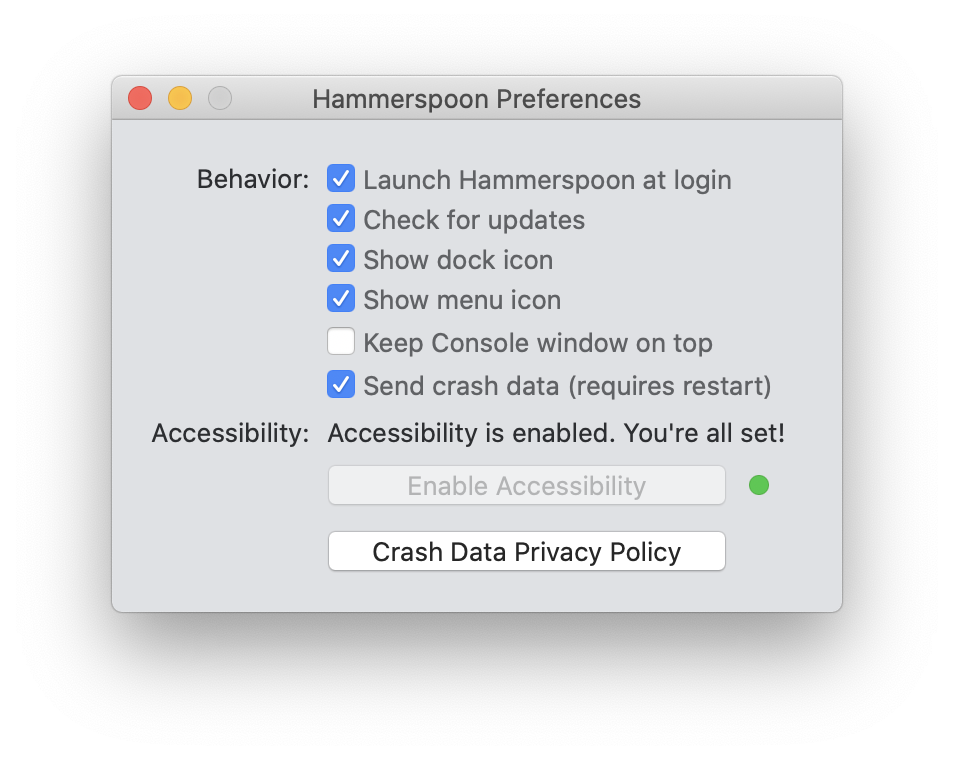
Une fois Hammerspoon installé,
vous devriez voir son icône dans la barre de notifs. Cliquez dessus,
choisissez « Preferences » et donnez-lui accès aux options
d’accessibilité.
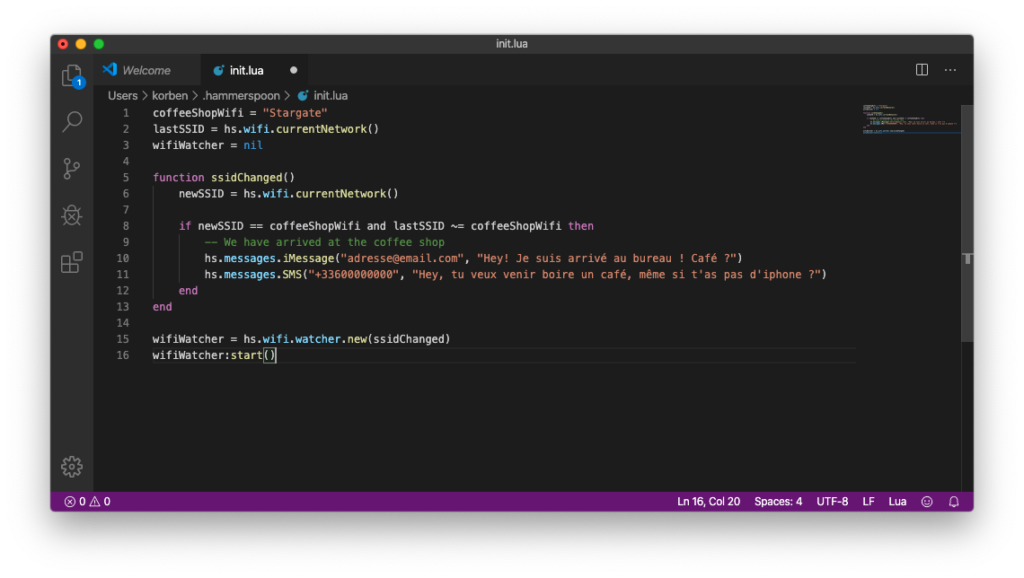
Puis cliquez sur « Open Config ». Cela va ouvrir le fichier init.lua
dans votre éditeur de code / texte par défaut. Et à partir de là, vous
allez pouvoir coder des choses.
Pour commencer, je vous propose un Hello World. Collez le code
suivant dans init.lua, sauvegardez, puis dans Hammerspoon, cliquez sur
« Reload Config »
Ensuite, en appuyant sur CMD + ALT + CTRL + W, vous verrez une alerte afficher « Hello World! ».
Voilà en gros le principe. Mais évidemment, vous pouvez aller
beaucoup plus loin que cela. Il est possible par exemple de déclencher
certaines actions lorsque vous lancez une application précise ou lorsque
vous vous connectez à un réseau wifi particulier. Par exemple, il est
possible d’envoyer un SMS / iMessage à quelqu’un lorsque vous déboulez
sur un réseau wifi précis.
Bref, vous comprenez le principe. Il n’y a pas mal d’exemples dans la documentation et le détail de l’API est ici.
Cela va vous permettre d’automatiser plein de trucs, de l’envoi de
message, au redimensionnement de fenêtres, de la génération de mot de
passe, de la traduction (appel de l’API DeepL) et j’en passe…
Et si vous cherchez de l’inspiration ou des scripts sympas à installer, il y a plein de « spoons » proposés par la communauté, que vous pouvez télécharger ici.
web 2.0, future, web, splinternet, Blockchain, sécurité,
À l'heure où les termes splinternet,
décentralisation et régulation reviennent de plus en plus dans
l'actualité, à quoi ressemblera le web de demain ?
Arpanet, premier réseau à utiliser le protocole TCP/IP,
souffle cette année ses 50 bougies. Il est le grand frère de l'Internet
tel que nous le connaissons aujourd'hui, qui s'installe en 1990,
lorsque l'industrie des télécommunications décide d'employer la
technologie Arpanet pour construire un réseau mondial. La face du net a
bien changé depuis, des sites Internet rudimentaires des années 1990 à
l'essor du Web 2.0 à travers les blogs et les réseaux sociaux, jusqu'à l'avènement du mobile et des objets connectés.
Si l'Internet a connu de prodigieuses avancées techniques, sa
philosophie a, elle aussi, évolué au fil du temps. Le web utopique et
humaniste des débuts demeure vivant à travers de nombreuses initiatives,
mais l'Internet est désormais aussi, tel Janus, le dieu à deux visages,
un outil au service du contrôle et de la surveillance de masse. Nous
nous trouvons, en outre, à une époque charnière, où les décisions qui
seront prises transformeront le web de demain.
Vers l'ubiquité du net ?
"Sauf catastrophe civilisationnelle majeure, je pense que l'Internet
va devenir omniprésent. Capteurs et objets connectés vont en permanence
récolter des données, qui se déplaceront sous forme de flux à travers
les réseaux", prophétise Mitchell Baker, présidente de la Mozilla
Foundation et de la Mozilla Corporation. Selon elle, l'Internet de
demain sera très différent de celui que nous connaissons aujourd'hui.
L'informatique pourrait devenir invisible, souris, claviers et écrans
cédant la place à des interfaces holographiques, rendues possibles par
l'essor de la commande vocale et de la réalité virtuelle et augmentée.
"Nous allons interagir avec l'informatique de manière beaucoup plus
humaine, en usant d'interfaces qui nous sont naturelles, comme la voix,
le mouvement ou le toucher. Notre rapport à la toile sera ainsi beaucoup
moins abstrait."
Si la possibilité d'un Internet omniscient ouvre des perspectives
excitantes, elle a aussi de quoi inquiéter. C'est du moins ce que montre
une récente étude
du Pew Research Center, pour laquelle 10 000 experts ont été interrogés
sur l'avenir du net et des technologies numériques. Pour Lee Rainie,
directeur de la recherche sur l'Internet et la technologie au Pew
Research Center, "l'un des experts interrogés parle
d'Internet-cerveau pour désigner l'Internet du futur, car la
multiplication des capteurs et des flux de données permettra d'anticiper
certains de nos besoins et comportements, voire de déduire certaines
choses à partir de nos ondes cérébrales. Cela ouvre des possibilités
formidables, mais pose aussi un défi conséquent aux standards que nous
avons établis en matière de protection de la vie privée."
Un internet plus régulé ?
Il sera donc nécessaire d'établir de nouvelles règles pour l'Internet
de demain. La collecte et le traitement des données utilisateurs posent
déjà un certain nombre de problèmes, comme l'a récemment montré le
scandale Cambridge Analytica. Avec l'explosion des capteurs et des flux
de données, ceux-ci risquent de s'exacerber. C'est pourquoi l'étude du
Pew Research Center souligne la nécessité d'encadrer plus étroitement
les usages que l'on peut faire de ces données, et les algorithmes
chargés d'extraire du sens de ces dernières. "De nombreux experts tirent
la sonnette d'alarme quant au rôle de ces algorithmes. L'un de ceux que
nous avons interrogés dirige une agence baptisée The FDA for
algorithms. Peut-être aurons-nous besoin d'agences gouvernementales pour
évaluer le rôle des algorithmes, de la même manière que l'on teste de
nouveaux médicaments avant leur mise sur le marché", s'interroge Lee
Rainie.
Mais selon Mitchell Baker, la mise en place de régulations, bien que
nécessaire, est insuffisante. Selon elle, le danger principal pour les
internautes vient du fait que les technologies de pointe, en tête
desquelles l'intelligence artificielle, sont aujourd'hui concentrées
entre les mains de quelques géants du net américains, dont les
internautes continueront d'utiliser les produits tant qu'ils seront les
meilleurs du marché. La responsabilité incombe donc aussi, selon elle,
aux entrepreneurs du numérique de construire des services alternatifs,
qui soient centrés sur l'intérêt des internautes. "C'est pourquoi nous
avons très tôt mis en place un navigateur Internet sur lequel nous
pouvons par exemple empêcher les traqueurs publicitaires de suivre
l'utilisateur, car le navigateur a été conçu pour être à son service, et
non à celui du site qu'il visite. Nous avons aussi déployé des options
qui permettent à l'internaute de choisir différents niveaux de
protections sur les réseaux sociaux, ou encore un outil qui l'avertit en
cas de vol de données, un autre qui aide à gérer ses mots de passe… "
Un Internet au pluriel?
D'autres initiatives visent à décentraliser des fonctionnalités clefs
du web, afin de réduire le pouvoir des géants américains et de donner
davantage d'espace aux concurrents. Comme celle de Dominic Williams,
qui, à travers son entreprise Dfinity,
affirme vouloir construire "l'ordinateur du futur". Le principe : un
service de cloud computing basé sur la blockchain, offrant aux
entreprises clientes une troisième voie entre le stockage des données
sur site et l'usage d'une solution cloud fournie par Google, Amazon ou
Microsoft.
"Notre protocole Internet combine les capacités informatiques des
centres de données indépendants, qui se comptent par milliers, pour
créer un réseau d'ordinateurs capable d'accueillir tous types de
services et logiciels. De cette façon, données et fonctionnalités
peuvent être hébergées partout, et pas seulement chez trois entreprises
différentes", s'enthousiasme-t-il. Daniel Kalst, lui, travaille sur Consento,
un projet qui s'appuie sur le pair-à-pair pour permettre aux
utilisateurs de sécuriser le stockage de leurs données. Chaque
internaute se voit remettre une clef cryptographique, qu'il partage avec
un ou plusieurs amis proches, dont l'intervention sera ensuite
nécessaire pour lui permettre de s'identifier et d'accéder à ses
données.
Mais l'appel à davantage de régulations et à la
décentralisation fait aussi planer le spectre du splinternet, un
internet qui ne serait plus unifié, mais fragmenté entre différentes
zones répondant à des règles très différentes, avec très peu de services
communs et de flux de données entre les différents pôles. "Il me semble
que l'Internet mondial, sur lequel nous avons tous accès à la même
expérience, appartient déjà au passé", analyse Mitchell Baker. "La Chine
a mis en place son propre Internet à coup de régulations draconiennes,
la Russie entend faire de même… Il est donc très probable qu'à l'avenir,
l'Internet se décline au pluriel."
microsoft, Hackers, fuite, vol de donné, vol d'identité, hameçonnage,
Fuite chez Microsoft: 250 millions d'échanges de support client exposés
Près de 250 millions de
conversations de support client entre employés et clients de Microsoft
auraient été exposées sur le web. Contenant plusieurs renseignements sur
les utilisateurs des produits Microsoft, ceux-ci pourraient être
utilisés pour des fraudes et tentatives d'hameçonnage.
Vous avez déjà rencontré un problème avec un
produit Microsoft comme Windows, Outlook, OneDrive ou la suite Office et
avez demandé de l’assistance auprès du support client? Vous pourriez
avoir de plus importants problèmes à présent.
Si vous avez demandé de l'assistance pour un de ces produits Microsoft, soyez sur vos gardes.
Ces données couvrent tous les pays du monde sur une période de 14 ans entre 2005 et 2019 et contiennent en autre:
Les adresses courriel des utilisateurs
L’adresse IP
La localisation
La description du problème rencontré par les utilisateurs et les cas CSS
Les numéros de cas, résolutions et remarques
Les notes internes identifiées comme confidentielles
Alerté par Bob Diachenko, la réponse de Microsoft s’est faite par l’entremise d’Eric Doer, directeur général de Microsoft.
«Nous sommes reconnaissants envers Bob Diachenko
d’avoir travaillé en étroite collaboration avec nous afin que nous
puissions corriger rapidement cette mauvaise configuration, analyser les
données et informer les clients le cas échéant.»
Une fuite qui rehausse les risques d’hameçonnages
Cette fuite majeure a de quoi de rehausser les risques de tentatives d’hameçonnages et d’arnaques.
Après tout, une personne mal intentionnée a tous
les outils pour faire du chantage et se faire passer pour un agent de
Microsoft.
On peut ainsi s’imaginer recevoir un courriel à
l’image de Microsoft où l’on nous dirait grosso modo : « Votre dossier
#17364474 concernant X situation n’a pas été résolu correctement. Svp
nous contacter à tel numéro de téléphone ou courriel, bla-bla-bla ».
Quand on sait qu’il existe déjà plusieurs courriels
d’hameçonnage à l’image de Microsoft et même de faux appels à leur nom,
avoir un cas précis de problème que l’on a eu par le passé peut donner
davantage de crédibilité à une personne mal intentionnée.
La prudence est donc de mise et dites-vous que
Microsoft ne vous contactera jamais de leur plein gré pour vous aider à
« résoudre un problème ». C’est nous en tant qu’utilisateur et client
qui devons les contacter en premier pour obtenir du support.
Si vous utilisez VLC
vous serez peut-être content d’avoir les quelques astuces dont je vais
vous parler, sous le coude pour le rendre encore plus indispensable. En
plus il s’agit de petites options très simples à mettre en place donc
même si vous venez de commencer à utiliser le logiciel elles pourront vous servir aussi.
Allez chauffez vous les doigts, on démarre tout de suite !
1. Regarder des vidéos YouTube avec VLC
Peu de gens le savent, mais il est en effet possible de regarder des
vidéos YouTube directement dans VLC et sans rien devoir télécharger.
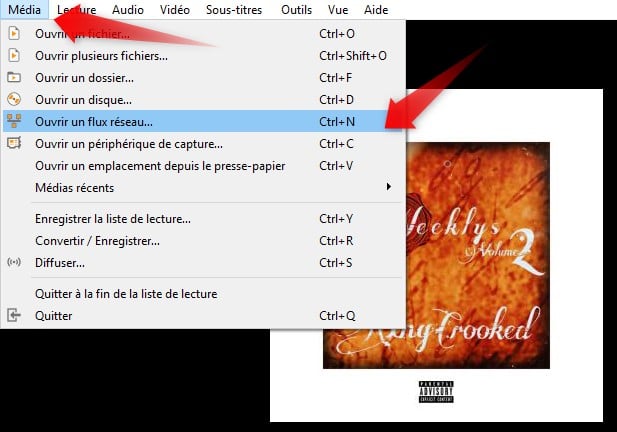
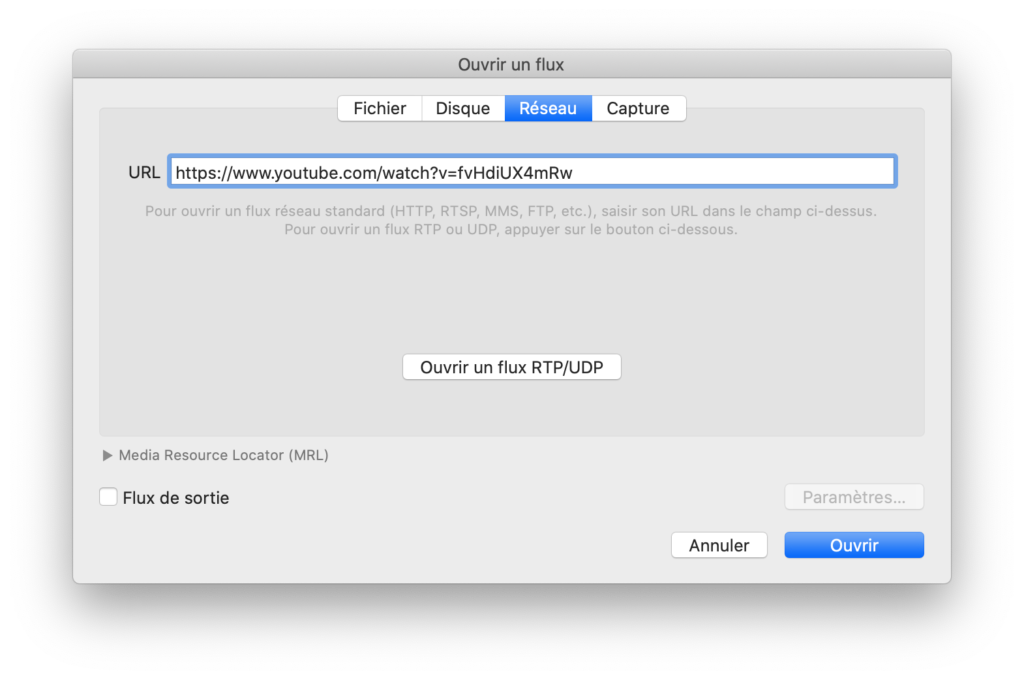
Pour le faire, vous devrez ouvrir le menu « Média » de VLC et cliquer sur « Ouvrir un flux réseau… » (ou CTRL + N pour aller plus vite).
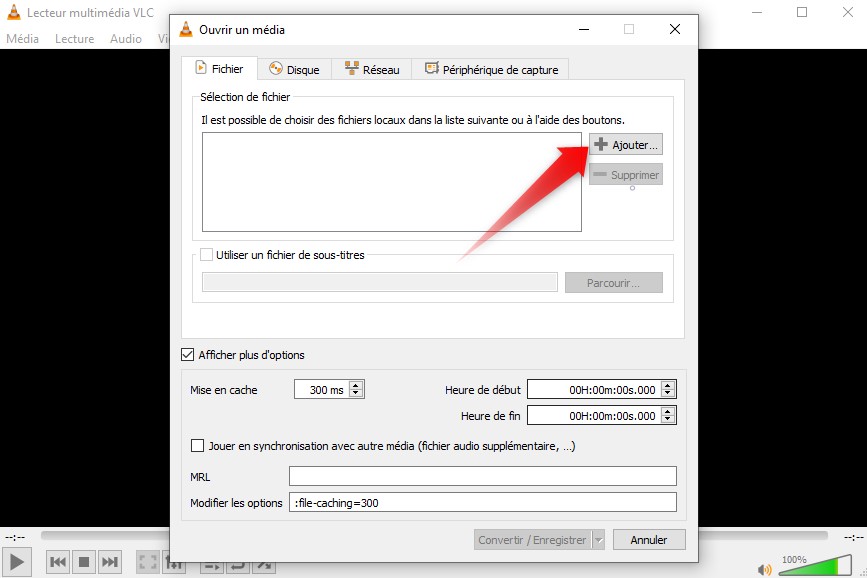
Il ne vous reste plus qu’à coller l’URL de la vidéo à regarder et c’est parti. En cliquant sur « Afficher plus d’options »
en bas vous pourrez même choisir différents paramètres comme le temps
de mise en cache, à quel moment démarrer/arrêter la lecture,
synchroniser avec d’autres médias (une piste audio par exemple), etc.
L’intérêt du truc ? Pouvoir regarder des choses de manière
« minimaliste », sans avoir l’interface YouTube et ses tentations sous
les yeux. Et sans avoir de pubs.
2. Convertir une vidéo dans plusieurs formats
Comme pour l’astuce précédent, vous devrez aller dans le menu « Média« , mais cette fois il faudra choisir l’option « Convertir/Enregistrer » (ou faire CTRL + R). Via le bouton « Ajouter » vous sélectionnez le fichier à convertir sur votre ordinateur. Vous pourrez même ajouter un fichier de sous-titres.
Reste ensuite à convertir/enregistrer puis à sélectionner le format de sortie (mp4, mp3, OGG, video HD pour Android, …) et son dossier de destination.
Bien pratique pour faire de petites conversions rapidement sans trop se prendre la tête.
3. Enregistrer ce que vous écoutez et regardez
Imaginez : vous vous créez une petite playlist de chansons provenant
de plusieurs albums et vous kiffez grave. Plutôt pénible de recréer la
même playlist la prochaine fois non ? Du coup il suffit de l’enregistrer
et vous êtes tranquille, plus besoin de repasser par tous vos albums
séparément. Et ça marche aussi pour les playlists vidéo.
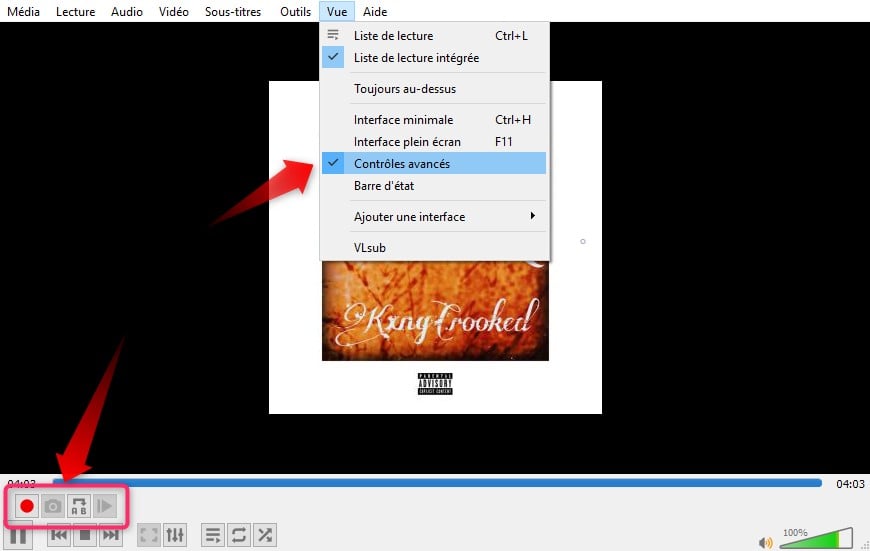
Cette fois vous devez aller dans le menu « Vue » puis cliquez sur « Contrôles avancés« .
Cela devrait vous ajouter une barre de nouveaux boutons en bas du
lecteur : lancer l’enregistrement, faire une capture écran, poser une
boucle … Ce n’est pas l’astuce de l’année, mais c’est hyper simple à
utiliser !
4. Télécharger les sous-titres automatiquement
Si le fichier en cours dans VLC dispose des sous-titres, vous allez
pouvoir les récupérer directement en quelques clics. Rendez-vous à
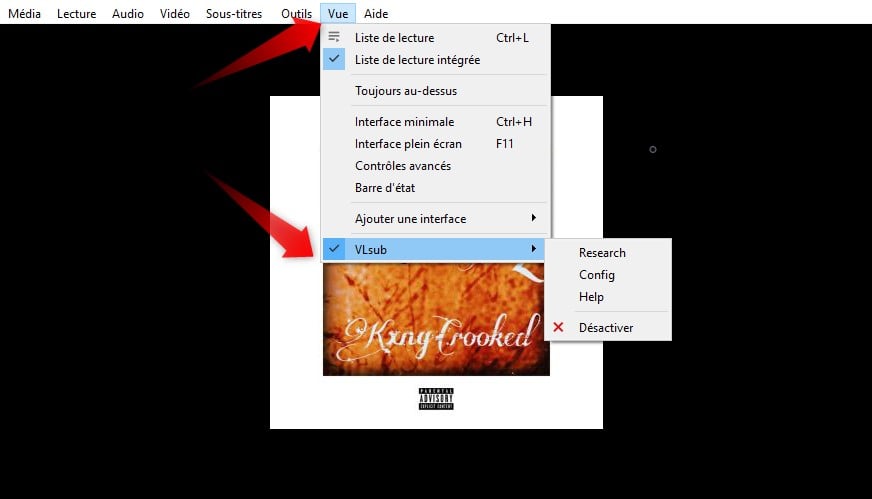
nouveau dans le menu « Vue » puis sur « VLSub« ,
ce qui activera la fonctionnalité. À vous ensuite de personnaliser les
paramètres (langue des sous-titres …) et à télécharger les sous-titres
des fichiers audio/vidéo lorsqu’ils sont disponibles.
5. Faire des captures écrans
Je vous l’ajoute même si elle est hyyyyyyyper basique. C’est vraiment
histoire de vous dire que ça existe en interne avec VLC et de sauver
quelques secondes si vous avez pris l’habitude de faire des captures via
un outil externe. Lors de la lecture de la vidéo (ça ne marche pas pour
l’audio, ce qui est assez logique) il suffit de mettre en pause au
moment voulu et de cliquer droit avec la souris sur l’image, puis d’aller dans « Vidéo » et enfin « Prendre une capture d’écran« .
6. Ajouter des effets à une vidéo
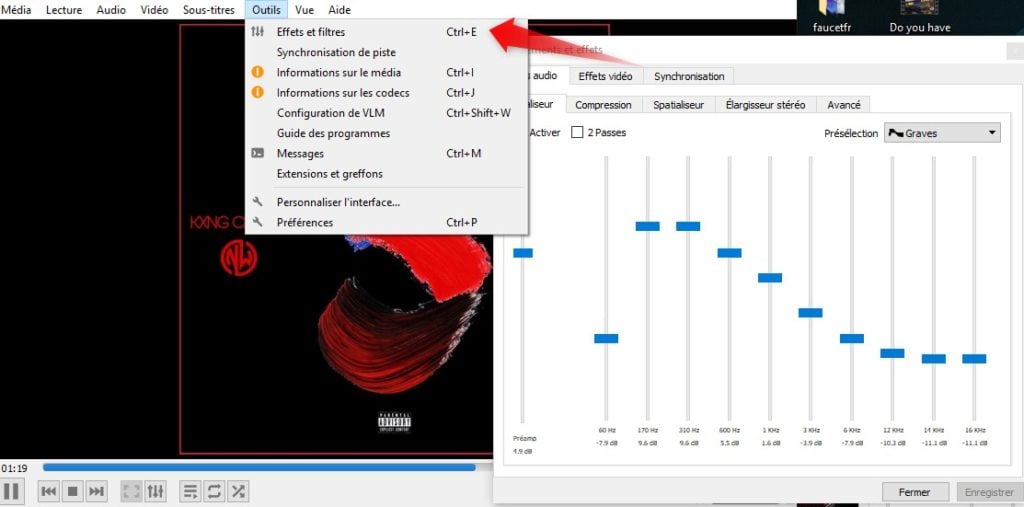
Dans le menu « Outils« , vous allez sélectionner « Effets et Filtres »
(ou via le raccourci CTRL + E). Une fois le panneau activé vous verrez
qu’il est possible d’appliquer différents effets audio ou vidéo. Pour la
partie audio, cela va de l’égaliseur au spatialiseur en passant par la
compression. Et pour la partie image, vous pourrez ajuster l’image
(teinte, contraste …), travailler les couleurs et la géométrie, rogner
les bords ou encore faire des incrustations (ajouter du texte ou un logo
…).
Bref il y a de quoi faire avec ce petit logiciel qu’est VLC qui
regorge de petites fonctions pas forcément très connues ou peu mises en
avant.
Vous en avez d’autres ? N’hésitez pas à me les faire connaître en commentaires et je tiendrai la liste à jour 😉 Source.:
rssing, vol de site web, copie de site web, Hackers, RSS, Blogger, feedburner est mort, google,
REF.:Vipspatel - 1 mai 2016
Google a récemment abandonné le fil RSS de blog,Feedburner,et c'est parce que le site RSSing est devenue le voleur légal de site web !!!
Ce message rapide explique comment empêcher les grattoirs du site notoire, RSSing.com, de voler votre contenu. En fait, cette technique peut être utilisée pour arrêter pratiquement n'importe quel site qui utilise des cadres HTML pour gratter vos pages. Encore une fois, la solution est une ligne de .htaccess à la rescousse.
Les lecteurs tendent la main ..
Récemment, un lecteur a demandé d'empêcher RSSing.com de voler son contenu:
Avez-vous quelque chose ou avez-vous même un intérêt à construire quoi que ce soit qui arrête le racleur de flux RSSing.com? Je remarque qu'ils ont également des chaînes sur vous. […] Google «Perishable Press + Rssing.com» pour une liste typique de Google. J'ai découvert vos listes de chaînes en cherchant si vous aviez déjà sorti un script.
Les gens volent mon contenu depuis plus de 10 ans maintenant, donc je suis très habitué. Je pense toujours que c'est une mauvaise pratique, alors j'ai décidé de me rendre sur le site présumé et de le vérifier par moi-même. Effectivement, il y a plus de 30 résumés d'articles publiés, chacun avec un lien vers une version encadrée de l'article complet. Et pas seulement pour ce site, certains de mes autres sites sont également grattés.
Voulant aider, j'ai rapidement essayé quelques-uns de mes scripts de rupture de cadres, mais en vain. Apparemment, le site de grattage utilise un script de buster anti-frame-busting héroïquement avancé pour contourner toute tentative de représailles basée sur JavaScript. Heureusement, nous pouvons invoquer les pouvoirs du .htaccess pour arrêter le non-sens. Qui / quoi est RSSing.com
Alors qu'est-ce que RSSing.com? On s'en fout. Apparemment, c'est juste un autre site qui aime voler le contenu des autres au lieu de faire quelque chose d'unique ou d'utile. Cela n'a pas d'importance, vraiment, et honnêtement, je ne vais même pas les bloquer parce que je peux toujours utiliser le trafic supplémentaire. Et en plus, ils ne me dépassent pas sur quoi que ce soit d’important donc ne vous souciez pas du tout. Je partage ces informations pour mes lecteurs et pour aider les autres chercheurs de techniques de sécurité utiles. Peut-être essayez d'abord de demander ..
Avant de sortir les gros canons, essayez peut-être tout d'abord de «demander» aux gens du RSS de bien vouloir arrêter de voler vos affaires. Ils ont même un formulaire de contact tous mis en place à cet effet. Je ne sais pas s'ils honorent toutes les demandes immédiatement ou quoi, donc si vous avez de l'expérience avec cette stratégie, veuillez partager dans la section des commentaires. Voici une capture d'écran pour vous aider à le trouver:
[Demande de suppression de RSSing.com ou autre]
FWIW IMHO ce sont eux qui devraient demander à utiliser votre contenu en premier lieu. Pas l'inverse. Mettre le fardeau sur tout le monde n'est tout simplement pas cool. Quiconque suppose que tout le monde veut que son contenu soit volé est totalement ignorant. Frappez-les morts (enfant)
Si vous lisez ceci, je suppose que vous voulez empêcher RSSing d'encadrer votre contenu. La première chose à comprendre est qu'ils utilisent deux méthodes différentes pour gratter:
Ils récupèrent et publient des extraits directement de votre flux (mis en cache dans leur base de données) Ils grattent le contenu complet de votre publication via des cadres HTML (non mis en cache dans leur base de données)
Ainsi, le raclage via l'extrait de flux n'est pas si énorme, et est vraiment difficile à empêcher car ils hébergent votre contenu dans leur propre base de données. Quiconque publie son contenu via un flux RSS est soumis à ce genre de chose. Néanmoins, si vous voulez vraiment empêcher les lowlifes de voler le contenu de votre flux, consultez mon article Comment gérer les grattoirs de contenu.
D'un autre côté, pour arrêter le contenu encadré, dans la plupart des cas, un script JavaScript anti-trame puissant ferait l'affaire, mais uniquement si des contre-mesures n'étaient pas en place. Dans de tels cas, et même dans tous les cas, j'ose dire, voici une technique beaucoup plus efficace pour empêcher vos pages d'être encadrées par des sites tiers. Ajoutez le code suivant au fichier .htaccess racine de votre site:
# break out of frames Header always append X-Frame-Options SAMEORIGIN
Ce petit extrait indique au serveur d'inclure un en-tête X-Frame-Options avec les réponses à toutes les demandes. La valeur de cet en-tête est SAMEORIGIN, ce qui signifie que toute demande de trame qui ne provient pas de votre domaine sera bloquée. Vous pouvez donc utiliser des cadres HTML toute la journée s'ils proviennent de votre propre site. Cependant, tous les autres domaines ne pourront pas encadrer vos pages. Autrement dit, jusqu'à ce qu'un voleur de contenu paresseux intelligent trouve un moyen de contourner la restriction. Alors appliquez et faites, mais gardez un œil sur les choses et restez vigilants.
Donc pour l'instant, c'est bye-bye RSSing.com et bye-bye contenu cadrage en général. Captures d'écran avant / après
Pour ceux qui s'interrogent sur l'effet de la technique .htaccess précédente, voici une capture d'écran montrant comment mes pages grattées étaient affichées sur RSSing.com avant d'appliquer l'extrait de code prescrit:
[Presse périssable encadrée sur RSSing.com]
Et voici une capture d'écran montrant comment mes pages grattées ont été affichées sur RSSing.com après avoir appliqué l'extrait de code .htaccess:
[Presse périssable NON encadrée sur RSSing.com (merci à .htaccess snip
Hackers, microsoft, vol de donné, vol d'identité, fuite, failles,
REF.: François Manens
-
Accueil
250 milllions de données de Microsoft ont fuité : quelles conséquences ?
250 millions de données liées aux
services de Microsoft étaient en accès ouvert pendant un mois. Nous vous
expliquons les enjeux de la fuite.
Nouveau problème pour Microsoft : plus tôt dans le mois, elle révélait une faille critique sur Windows 10, sans conséquence pour l’instant, suivi d’une autre sur son navigateur Internet Explorer.
Cette fois, des centaines de millions de données relatives à son
service client et à l’assistance technique de ses logiciels ont fuité.
L’entreprise américaine a depuis résolu le problème et a rendu son enquête interne publique ce mercredi 22 janvier 2020. C’est
la troisième fois depuis le début de l’année que Microsoft est
confronté à un problème majeur de cyber-sécurité. // Source : Microsoft
Que s’est-il passé ?
Le 31 décembre, le chercheur en cyber-sécurité Bob Diachenko a découvert la fuite. Avec son équipe de Comparitech,
il a immédiatement contacté Microsoft. Dès le lendemain, les équipes de
l’entreprise américaine avaient stoppé la fuite. Elles ont ensuite
lancé une enquête interne pour évaluer les dégâts qu’auraient pu
engendrer la fuite. Les auteurs y précisent que les données sont restées
en clair pendant près d’un mois, du 5 au 31 décembre.
Accessible par n’importe qui, depuis un navigateur web
De nombreux chercheurs, indépendants ou rattachés à des entreprises
comme Bob Diachenko, scannent le web à la recherche de ce type de fuite.
Celle de Microsoft est malheureusement commune et concerne un type de
serveur particulier, les ElasticSearch. Ce sont des serveurs très
utilisés pour les applications cloud, et donc connectés à Internet.
Quand ils sont bien configurés, ces serveurs requièrent un ou plusieurs
moyens d’authentification (des mots de passe ou des systèmes plus
élaborés) pour autoriser l’accès aux données qu’ils contiennent.
Mais quand la configuration n’a pas été faite correctement, les
serveurs restent ouverts à la vue de qui tombera dessus. Toute personne
disposant de l’adresse de ces serveurs n’a plus qu’à l’entrer sur un
navigateur (comme Chrome ou Firefox) pour accéder à leur contenu.
Microsoft précise que c’est une mise à jour du système de sécurité de
leurs bases de données qui a reconfiguré les paramètres et exposé les
données.
Quelles données étaient exposées ?
Bob Diachenko a trouvé cinq serveurs ElasticSearch, qui contenaient
chacun une copie en apparence similaire des 250 millions
d’enregistrements. Ces données sont étalées sur 14 ans, de 2005 à
décembre 2019, et la fuite touche des clients situés dans le monde
entier.
D’après le chercheur, la majorité des données les plus sensibles
-comme les adresses emails, les numéros de contrat ou les informations
de paiement- étaient tronquées, et n’auraient pas pu être utilisées.
Mais d’autres données étaient parfaitement lisibles. Comparitech en
fait la liste : adresses emails des clients, adresses IP, localisation,
emails d’agents du service client de Microsoft, numéros de dossier
accompagnés de remarques et de leur statut, et enfin des notes internes
étiquetées comme confidentielles.
Quels sont les risques si une personne malveillante met la main sur ces données ?
Dans son communiqué, Microsoft indique ne pas avoir identifié
d’utilisation malveillante de la fuite. Mais ce type de données peut
servir à des arnaqueurs. De façon routinière, les arnaqueurs se font
passer pour des représentants de Microsoft auprès des centaines de
millions de clients du géant américain. Leurs objectifs : récolter
auprès des victimes des informations sensibles, ou prendre contrôle de
leurs systèmes via des logiciels de bureaux à distance, couramment
utilisés dans les opérations de maintenance.
Plus les arnaqueurs auront de données à disposition (le numéro de
dossier d’un problème par exemple), plus leur usurpation d’identité sera
convaincante, et plus les victimes baisseront leur garde.
À juste titre, Comparitech rappelle que les services d’assistance
technique de Microsoft ne contactent jamais leurs clients en premier. De
même, ils ne demanderont jamais ni de communiquer vos mots de passe, ni
d’installer des logiciels de bureau à distance.
Suis-je concerné ?
Microsoft affirme qu’il a commencé à contacter les clients concernés
par la fuite, qui peuvent être des entreprises comme des personnes. En
Europe, il s’agit tout simplement d’une obligation légale, et vous devriez donc être contacté si vos données ont été exposées.
Plus généralement, des outils comme Have I Been Pwned ?
permettent de vérifier si vos informations ont fait partie d’une fuite
ou de l’exploitation d’une faille, simplement en indiquant votre adresse
email.
Debotnet est un outil gratuit qui permet de supprimer certains composants de Windows 10 liés à la vie privée. Par exemple, désactiver la télémétrie, Cortana, collecte de données, etc. Il est assez simple d’utilisation même s’il est en anglais.
Cet article est une présentation de ce logiciel. Vous trouverez une description complète pour nettoyer Windows 10 de la télémetrie et mouchards.
Windows 10 possède beaucoup de fonctions de synchronisation et télémétrie. A travers votre compte Microsoft, Windows 10 va envoyer des données aux serveurs Microsoft. On trouve par exemple : les paramètres utilisateur, les applications utilisées, les sites visités, etc. Plus de détails :
Enfin Debotnet permet de limiter ce pistage en supprimant et désactivant ces mouchards. Ainsi il protège la vie privée contre la collecte de données de Windows 10.
Qu’est-ce que Debotnet
Voici une liste non complète des éléments que Debotnet peut supprimer sur Windows 10.
Désactiver la télémétrie et les mouchards qui envoient vos données à Microsoft
Désactiver la synchronisation
Bloquer l’installation automatique
Bloquer le pistage depuis les données de diagnostics
Supprimer les applications inutiles de Windows 10. Cela supprime donc les Bloatwares.
Moteur de script simple pour ajouter des règles de confidentialité personnalisées
Mode débogage. Par exemple. le mode Test vous permet de voir quelles valeurs sont mauvaises dans le registre ou les commandes exécutées
Scripts mis à jour sur GitHub. L’application peut télécharger les dernières versions de scripts.
Interface utilisateur moderne et familière, avec prise en charge des modèles
Version portable. Aucune installation requise.
En clair donc, Debotnet joue des scripts que le concepteur peut mettre à jour. On peut aussi en créer et en importer pour étendre les fonctions de l’outil. Ainsi en plus de désactiver la télémétrie et les mouchards, on peut supprimer d’autres fonctions de Windows 10.
Désactiver la télémétrie, mouchards avec Debotnet
Avant de modifier Windows et chercher à supprimer la télémétrie et
mouchards, nous vous conseillons d’activer la restauration du système. Cela permet de revenir en arrière en cas de problèmes. Pour cela, suivez notre tutoriel : Windows 10 : réactiver la restauration du système
Voici comment désactiver la télémétrie et mouchards avec Debotnet.
Ensuite lancez debotnet par un clic droit puis exécuter en tant qu’administrateur.
L’interface s’ouvre alors. A gauche, vous avez les boutons pour lancer le nettoyage. Importer de nouveaux scripts. Puis la liste des nettoyages possibles avec à droite la description.
Il suffit alors de cocher les options puis à la fin on clic sur Run.
Par exemple ici pour désactiver Cortana, le presse papier partagé, la synchronisation. Enfin bien entendu pour désactiver la télémétrie de Windows 10.
Une fois terminé, on clic sur Run. Les fenêtres suivantes s’ouvrent alors.
Le nettoyage de Windows 10 s’effectue. Vous pouvez ensuite redémarrer votre PC afin de prendre en compte les changements.
Bravo ! vous avez désactivé les mouchards et la télémétrie de Windows 10.
Autres outils pour désactiver la télémétrie
Debotnet ne vous convient pas ? Vous cherchez des alternatives pour désactiver la télémétrie et les mouchards de Windows 10. Suivez cette liste complète :
Plus de Six résolutions pour renforcer votre sécurité sur la Toile
Technologie : Débuter une
nouvelle année est une excellente occasion de prendre de bonnes
habitudes. Voici six bonnes résolutions qui vous aideront à renforcer
votre sécurité sur Internet.
Par
Ed Bott
|
Modifié le
Suivre @zdnetfr
Perdre du poids, faire plus de sport, adopter des comportements et un
rythme de vie plus sains... voilà le genre de résolutions vite oubliées
une fois les premières semaines de l'année écoulées. Alors, au lieu de
ces promesses irréalistes, pourquoi ne pas commencer avec quelque chose
d'un peu plus réalisable ?
Voici quelques recommandations de ce
que vous pouvez décider de faire avec votre technologie au cours de la
nouvelle année pour vous rendre plus heureux, plus productif et
peut-être même moins anxieux.
publicité
Reposez-vous sur le Cloud
Peu importe le nombre de fois que des chroniqueurs bien intentionnés
nous disent de sauvegarder nos données, nous trouvons des excuses pour
ne pas effectuer cette tâche. Et donc, quand une horrible catastrophe
rend les données de notre PC ou smartphone complètement inaccessibles,
il n'y a pas de sauvegarde disponible. Et quand sauvegarde il y a,
celle-ci se révèle souvent ancienne et inutilisable.
C'est là que
le Cloud peut sauver votre existence numérique, en capturant les bits
qui documentent votre travail numérique. Il est facile de configurer
votre smartphone de sorte que chaque photo et vidéo de votre appareil
photo soit sauvegardée dans le Cloud que vous appelez chez vous : Google
Photos, Dropbox, Microsoft OneDrive ou iCloud (Apple).
Pendant
ce temps, sur votre PC ou Mac, synchronisez vos fichiers de données
importants sur ce même Cloud. Il est particulièrement facile de le faire
avec un compte OneDrive grand public. Après vous être connecté, ouvrez
les "Paramètres OneDrive", cliquez sur l'onglet "Sauvegarde", puis sur
"Gérer la sauvegarde" et suivez les instructions. Assurez-vous
simplement de sauvegarder les fichiers importants dans les dossiers
"Bureau", "Documents" et "Images", qui sont ensuite sauvegardés
automatiquement.
Gérez intelligemment vos mots de passe
L'utilisation d'un mauvais mot de passe facile à deviner peut
bouleverser votre vie. Demandez à tous ceux qui ont déjà eu un compte
bancaire compromis. Réutiliser n'importe quel mot de passe, même fort,
est tout aussi mauvais. Si un site web négligé permet le vol de vos
identifiants, un voleur déterminé les essaiera sur d'autres sites.
Alors,
comment générer un mot de passe fort et unique pour chaque compte, et
comment en garder la trace ? Utilisez un gestionnaire de mots de passe.
Par exemple, vous pouvez comme moi stocker un fichier de mots de passe
fortement crypté dans le Cloud en utilisant 1Password.
Utilisez l'authentification multi-factorielle
Si, malgré vos meilleures précautions, un voleur en ligne vous vole
vos identifiants pour un site web ou un service important, vous avez un
autre obstacle à lui mettre sur la route.
Ajoutez une
authentification multi-facteur (souvent appelée authentification à deux
facteurs, ou 2FA) à chaque compte en ligne important. C'est
particulièrement important pour les identifiants de courriel, tout type
de service bancaire ou de paiement, et tous vos comptes de médias
sociaux.
En fait, si un service important n'offre pas la 2FA
comme option de sécurité, vous devriez peut-être leur demander pourquoi.
Google et Microsoft proposent tous deux des applications
d'authentification simples et élégantes pour les smartphones. Si vous
êtes du genre indépendant, essayez l'application gratuite Authy.
Arrêtez d'ajuster les choses
Au début de la révolution PC, on aurait pu comparer les ordinateurs
au modèle T de Ford. Pour pouvoir faire de la route avec un tel bolide,
il fallait être équipé de la boîte à outils adéquate, et être prêt à
mettre les mains dans le cambouis.
L'apogée du modèle T remonte à presque exactement un siècle. Au XXIe
siècle, alors que les voitures sont principalement basées sur du code,
il ne suffit pas d'aller faire un tour dans les fichiers de
configuration d'une Tesla pour la faire aller plus vite. C'est la même
chose avec les PC, bien qu'on voit régulièrement des gens dire qu'en
faisant quelques modifications du registre, ils ont permis à leur
machine d'atteindre la vitesse de l'éclair. En y regardant de plus près,
ces changements triviaux n'apportent généralement pas une grande
différence. Les ordinateurs modernes sont toujours du matériel, après
tout. Pour avoir un ordinateur plus rapide, ce qu'il faut c'est ajouter
de la mémoire, ou encore remplacer un vieux disque rotatif par un
puissant SSD.
Faites les mises à jour
Une certaine mode consiste à penser que les vrais experts doivent
concentrer leur énergie à empêcher les développeurs de logiciels
d'installer les mises à jour. Cette croyance repose sur le fait que la
meilleure version du système d'exploitation daterait d'il y a trois,
cinq, dix ans, et que tout ce qui a vu le jour depuis est
catastrophique.
Pourtant, chaque plateforme logicielle majeure se
met à jour continuellement, s'adaptant aux nouveautés de son
environnement notamment. Les problèmes de mise à jour sont relativement
rares et quand ils arrivent, ils sont généralement résolus en quelques
jours ou, très rarement, en une semaine ou deux.
Si vous préférez
adopter une approche conservatrice, il est assez facile de reporter les
mises à jour jusqu'à un mois en attendant que d'autres personnes
identifient les problèmes. Mais dépenser de l'énergie à essayer de
passer outre le code de mise à jour intégré est du temps que vous ne
récupérerez jamais.
Désinstallez votre antivirus
Il y a une dizaine ou une vingtaine d'années, installer un logiciel
antivirus tiers sur un PC Windows était probablement nécessaire. Mais
aujourd'hui... pas vraiment. Windows Defender, présent lors de chaque
installation de Windows 10, est largement suffisant.
De nos
jours, la seule raison pour laquelle il existe toujours des antivitus
tiers tient au profit des fabricants de PC quand ils préinstallent ces
logiciels sur des machines neuves accessibles pour les consommateurs.
Or, la grande majorité des logiciels malveillants est aujourd'hui
arrêtée bien avant d'atteindre le PC, par les protections intégrées par
les services de messageries, les fournisseurs d'accès à Internet ou
encore les navigateurs web. D'ailleurs, ces antivirus tiers sont aussi
susceptibles de gêner une mise à jour ou de mettre accidentellement en
quarantaine un fichier système crucial. Économisez du temps et de
l'argent en vous en passant.
Les bonnes pratiques:
Désactiver JavaScript,sur Tor,il est possible de l'activer sur certains sites de confiance!
Tor est un bon fureteur du darknet ,mais il ne remplace pas un coupe-feu ,ni un logiciel antivirus.
Éviter les sites transactionnels douteux,vérifier sa sécurité et sa fiabilité avant.
Voir: https://www.similarweb.com/fr/ ou bien virustotal.
-Même
si un acaht de produit légal y est effectué,vous risquez de vous
retrouver dans une base de données d'enquêteurs si ceux-ci réussissent a
vous désanomyser lors de vos visites et de vos transactions.
-Garder le fureteur Tor a jour,même dans votre cell,un VPN est le bienvenue.
Microsoft démantèle un réseau de hackers nord-coréens
Sécurité : La justice
américaine a donné l’autorisation à Microsoft de fermer 50 domaines
utilisés par Thallium, un groupe de pirates originaires de Corée du
Nord.
Sur son blog
officiel, Microsoft annonce qu’il a obtenu l’autorisation, par la cour
fédérale de Virginie, de prendre le contrôle de 50 domaines gérés par Thallium,
un groupe de hackers nord-coréens. Ces derniers s’en sont pris à des défenseurs
des droits de l’homme et des personnalités de la société civile en usurpant
des marques et des propriétés de Microsoft. Au
départ, une attaque sous la forme de « phishing » avec un faux email de
Microsoft pour ainsi récupérer les identifiants, les mots de passe et
les coordonnées des victimes.
« Ce réseau infectait les ordinateurs des
victimes, compromettait leur sécurité en ligne et volait des informations
sensibles » explique Tom Burt, vice-président de Microsoft en charge de la
sécurité des clients. « Leurs cibles comprenaient des employés du gouvernement,
de think tank et d'universités, des membres d'organisations engagées pour la
paix et les droits de l’homme, et des personnes qui travaillent sur les
questions de prolifération nucléaire. La plupart vivent aux Etats-Unis, ainsi
qu'au Japon et en Corée du Nord. »
Toujours dans son billet, Microsoft révèle que
c’est la quatrième fois qu'il prend des mesures contre un groupe lié à un
Etat, rappelant que des groupes similaires à Thallium avaient œuvré en Chine, en
Russie et en Iran. (Eureka Presse)
En ce moment, Google fait pas mal la chasse aux extensions, services
et outils permettant de récupérer et sauvegarder des vidéos YouTube.
Ce n’est pas très gentil, gentil ! (à prononcer avec l’accent du sud)
Alors pour vous aider et ne pas vous laisser galérer avec des plugins
douteux ou sur des sites qui vous entubent avec des malwares, voici une
méthode imparable : VLC !
Hé oui, on ne le sait pas forcément, mais VLC est capable de lire des vidéos YouTube. Et ça c’est super pratique !
Prenons par exemple ce clip de vacances :
Lancez VLC, faites Fichier -> Ouvrir un flux réseau.
La lecture dans VLC se lance alors…
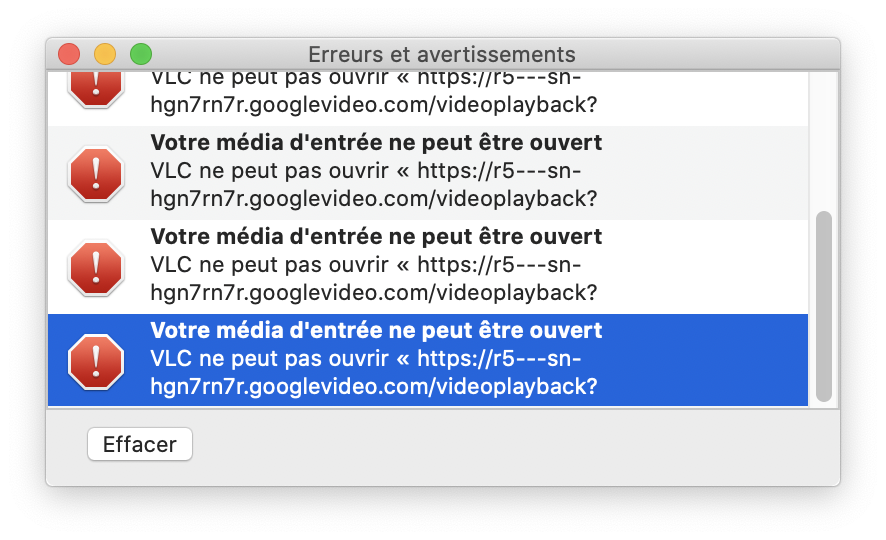
J’ai remarqué depuis quelque temps que YouTube avait mis en place une
protection sur certaines vidéos, ce qui bloque la lecture sur des
applications tierces ou qui empêche leur téléchargement.
Le problème a été réglé partiellement dans la dernière version de VLC
donc pensez à faire la mise à jour. Mais malheureusement, la vidéo
protégée sera lue dans une qualité médiocre. C’est pourquoi je vous
invite à consulter la fin de cet article, car je vous propose une
solution alternative à VLC.
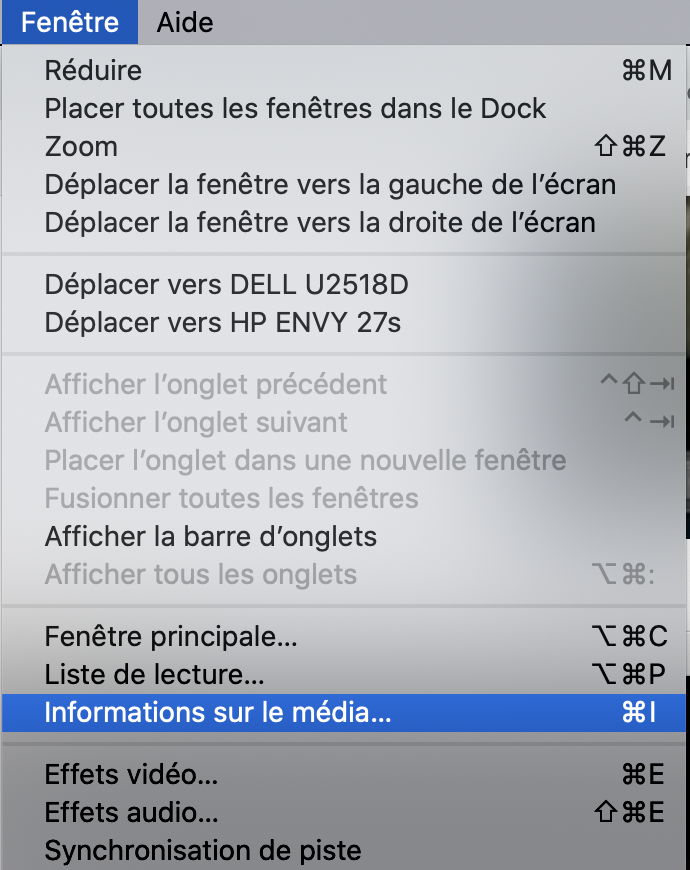
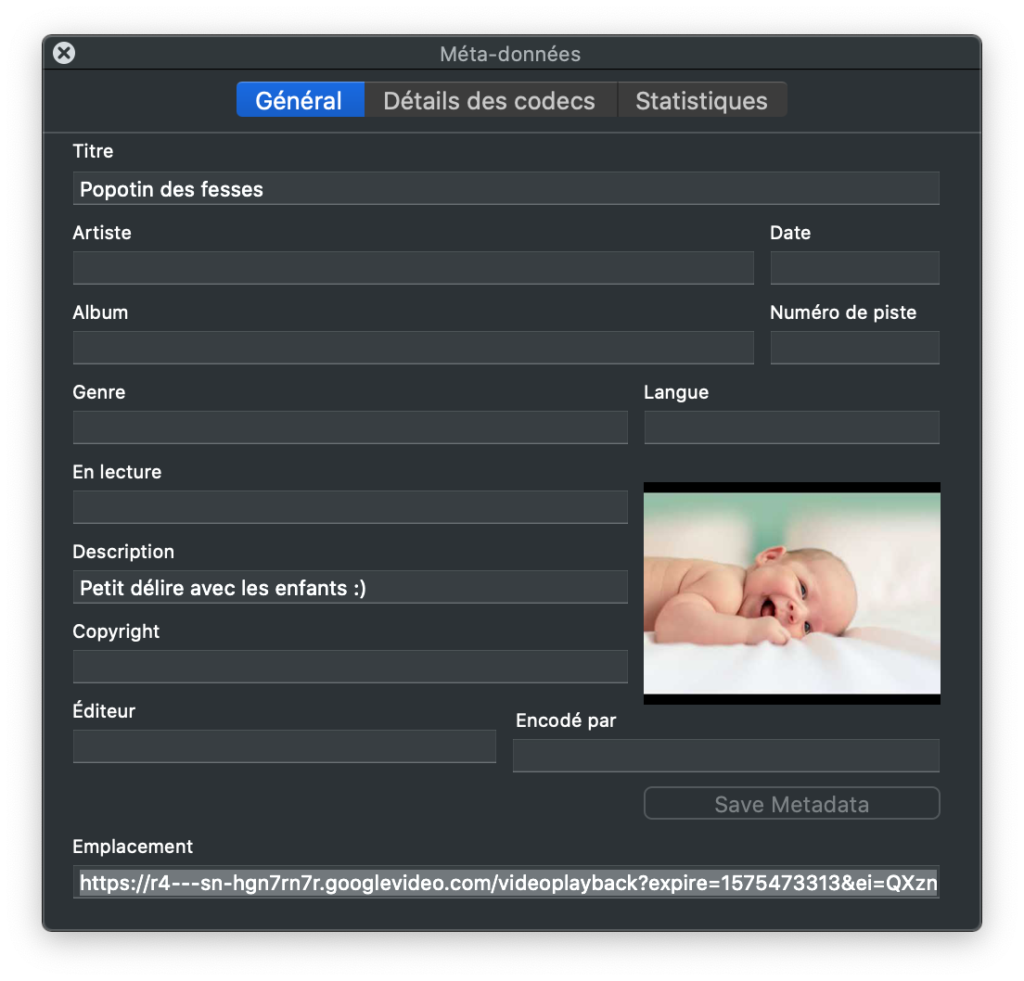
Revenons à nos moutons… En admettant que la vidéo se lise correctement dans VLC, rendez-vous ensuite dans le menu Fenêtre -> Informations sur le média.
Vous aurez alors cette petite popup, avec une URL tout en bas dans le champ « Emplacement ».
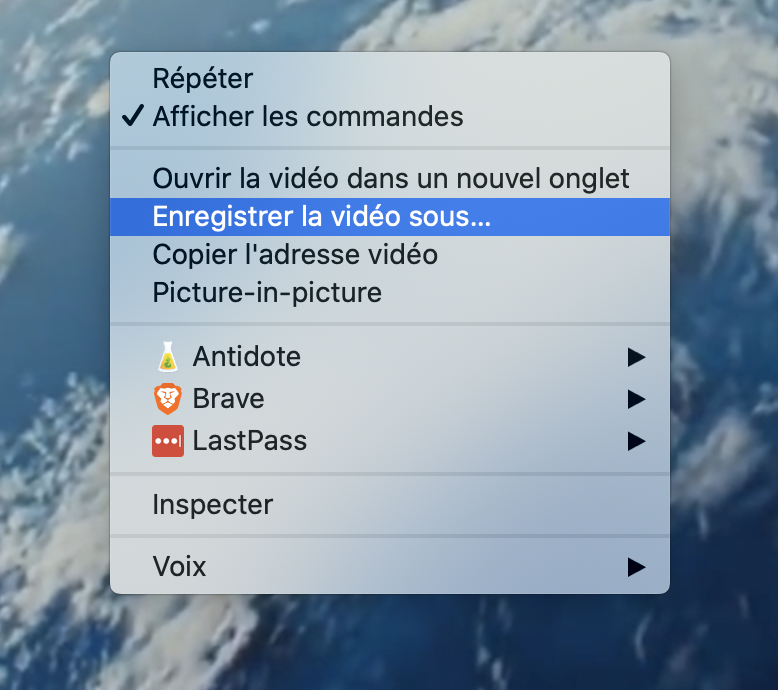
Copiez cette URL et collez là dans un navigateur. La vidéo brute
devrait alors se lire. Ensuite, faites un clic droit sur la vidéo et
cliquez sur « Enregistrer la vidéo sous ».
Et voilà…
Maintenant pour ceux qui rencontrent le souci des vidéos protégées,
j’ai encore mieux que VLC. L’outil s’appelle Youtube-dl et j’en ai déjà
parlé à maintes reprises. Il s’agit d’un logiciel en ligne de commande
que vous pouvez installer comme ceci sous Linux ou macOS :
Quand j’illustre un article, il m’arrive parfois de tomber sur une
photo top, mais qui malheureusement est proposée au format WebP.
Ce format mis au point par Google est très bien, mais pas encore
supporté par mon WordPress ni mon OS et il est encore moins possible de
l’enregistrer nativement sous un autre format avec un navigateur.
Alors comment faire pour convertir un WebP en PNG ou JPG sans trop vous prendre la tête ?
Plusieurs techniques. D’abord avec un convertisseur en ligne comme ce service c’est super simple, gratuit et rapide.
Mais si vous réalisez régulièrement cette opération, il vaut peut-être mieux passer par une extension pour votre navigateur.
Sous Chrome, je vous invite à installer Save Image As PNG
qui vous permettra ensuite d’un simple clic droit sur l’image de
l’enregistrer dans un autre format plus traditionnel supportant la
transparence : le PNG.
Par contre, sous Firefox, j’ai cherché et je n’ai rien trouvé qui a bien fonctionné sur mon navigateur. Dommage.
À vous les conversions de WebP en PNG ou JPEG en toute liberté !